Современные компьютеры и мониторы давно перестали быть загадкой даже для начинающих пользователей, однако вопрос подключения дисплея всё ещё вызывает сомнения. Разъёмов становится больше, стандарты меняются, а производители подбрасывают свои идеи вроде переходников, мини-версий интерфейсов и беспроводных технологий. В итоге даже стандартный процесс подключения может превратиться в техноквест.
Ниже рассмотрим, как в реальности работают разные способы подключения, как подключить второй монитор, чем они отличаются и как выбрать оптимальный вариант, чтобы получить стабильную картинку без сюрпризов. Материал основан на технической практике.
Основные интерфейсы подключения
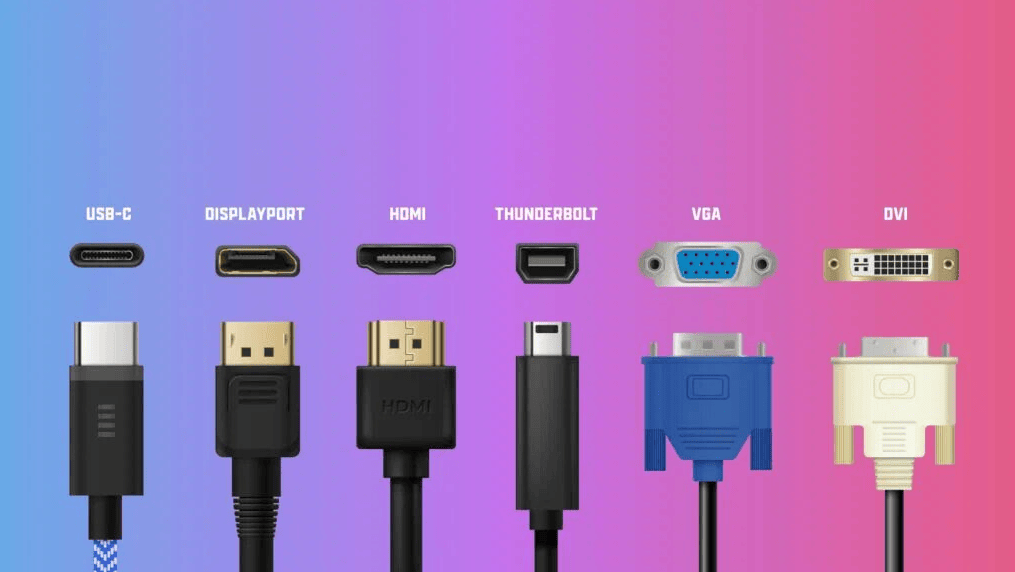
Современные ПК и ноутбуки поддерживают несколько интерфейсов для передачи видеосигнала. Каждый из них развивался по-своему, поэтому различия между ними заметны и по качеству картинки, и по устойчивости сигнала, и даже по длине возможного кабеля. Несмотря на кажущуюся простоту, правильный выбор разъёма напрямую влияет на итоговое изображение — будь это рабочий стол, монтаж видео или запуск игры с высоким FPS.
Первым стоит рассмотреть классические проводные подключения. Долгое время в этой категории первым номером шёл DVI. Он обеспечивает чистый цифровой сигнал, а в середине 2010-х стал своеобразным «золотым стандартом»: не лучшим, но стабильным и универсальным. При наличии нескольких интерфейсов его ставили выше VGA — и не зря, ведь DVI исключает шумы и даёт куда более аккуратную картинку. Даже в 2025 году DVI встречается в офисной технике, где надёжность важнее новых технологий.
Следующей эпохой стал HDMI. Компактный, быстрый, с встроенной передачей звука и поддержкой актуальных разрешений — он быстро вытеснил DVI из массового сегмента. Мониторы, телевизоры, ноутбуки — почти вся техника получила HDMI как базовый стандарт. Оптоволоконные кабели помогли решить проблему расстояния: сигнал стал стабилен и на десятках метров. Для домашних и рабочих конфигураций это зачастую лучший вариант.
Уверенно держит позицию и DisplayPort, который пришёл как альтернатива HDMI, но в итоге стал предпочтительным выбором геймеров и профессионалов. Пакетная передача данных, возможность объединять несколько потоков, высокая пропускная способность — всё это позволило DisplayPort стать фаворитом премиальных мониторов и видеокарт. Мини-версия интерфейса добавила удобства владельцам компактных устройств и техники Apple.
Ну и, конечно, старый добрый VGA. Аналоговый, шумный, капризный и уже морально устаревший. Сегодня его используют разве что при отсутствии любых других вариантов — например, на бюджетных мониторах или старых ноутбуках. Качество изображения заметно уступает цифровым интерфейсам, особенно на разрешениях выше Full HD.
Особенности подключения монитора к ноутбуку

Ноутбуки — более компактные устройства, поэтому количество разъёмов у них ограничено. Несмотря на это, принцип подключения практически не отличается от классического ПК, разве что требования к аккуратности выше: современная техника может быть чувствительна к «горячему» подключению, особенно если речь идёт о старых интерфейсах вроде VGA или DVI.
Самым распространённым способом остаётся HDMI: ноутбук и монитор соединяются кабелем, устройства включаются — и система автоматически подбирает параметры изображения. В большинстве случаев никаких дополнительных настроек не требуется, особенно если используется Windows 10 и выше, где обработка мультимониторных конфигураций давно доведена до автоматизма.
DVI применяется реже, но принцип тот же: соединить, включить, дождаться загрузки системы. Исключение — необходимость подключать кабель только при выключенных устройствах. Небольшая неосторожность может привести к повреждению разъёма, а ремонт современных ноутбуков стоит заметно дороже, чем сам кабель.
VGA — самый требовательный интерфейс. Для устойчивости сигнала важно зафиксировать кабель боковыми винтами: без них изображение может дрожать, а иногда и пропадать. Впрочем, использовать VGA в 2025 году стоит только при острой необходимости — цифровые стандарты давно ушли вперёд.
С особым интересом в последние годы развивается беспроводное подключение. Благодаря WiDi и Miracast к ноутбуку можно без кабеля вывести изображение на телевизор или поддерживаемый монитор. Технология удобна для презентаций и лекций, но слабым местом остаётся качество картинки: высокое разрешение и стабильная передача пока не достигают уровня проводных интерфейсов.
Практическая инструкция по подключению
Чтобы корректно подключить монитор к ПК или ноутбуку, достаточно выполнить несколько логичных действий. Несмотря на кажущуюся простоту, от этих шагов напрямую зависит стабильность изображения и срок службы оборудования. Особенно важно учитывать нюансы старых интерфейсов, которые не рассчитаны на подключение «на горячую».
Сначала следует осмотреть заднюю панель системного блока. Если видеокарта установлена отдельно, разъёмы будут находиться в нижней части корпуса — именно через них стоит выполнять подключение. При отсутствии дискретной видеокарты используются порты материнской платы, расположенные выше. Это влияет не только на удобство монтажа, но и на качество работы, ведь встроенная графика обладает своими ограничениями.
После этого нужно подобрать оптимальный интерфейс: приоритет остаётся прежним — сначала HDMI или DisplayPort, затем DVI, и только при отсутствии других разъёмов используется VGA. Современные мониторы обычно позволяют выбрать любой из этих вариантов, но важно, чтобы оба устройства поддерживали одинаковый тип подключения. Если этого нет, поможет переходник — решение рабочее, но менее стабильное, чем прямое соединение.
Следующим шагом является подключение кабеля. Для DVI и VGA важно аккуратно зафиксировать провода боковыми винтами: это обеспечит стабильный контакт и предотвратит артефакты изображения. HDMI и DisplayPort таких винтов не имеют — их достаточно просто плотно вставить в разъём. После подключения можно включить устройства: большинство операционных систем автоматически определяют дисплей и выставляют корректные параметры.